Tag: Mac
為什麼你的Type-C轉HDMI轉接器無法使用?原來關鍵在這裡!
現代手機、平板、手提電腦幾乎統一採用USB-C(Type-C)接口,許多人自然認為,只要插上Type-C轉HDMI的轉接器,就能輕鬆把畫面投到電視或顯示器上。
但實際上,這個想法並不完全正確。如果你也遇過「插了轉接器卻沒有畫面」的情況,這篇文章可以幫你搞清楚問題的真正原因!
適合教會禮堂與舞台應用的Mac電腦系統設定
Mac的系統設定(只是建議)
以下步驟不一定要做,但筆者覺得這種設定最適合教會聚會的場合,所以這個建議我認為你應該照做。
▼先從Mac App Store下載一個免費的軟件”Display Menu”
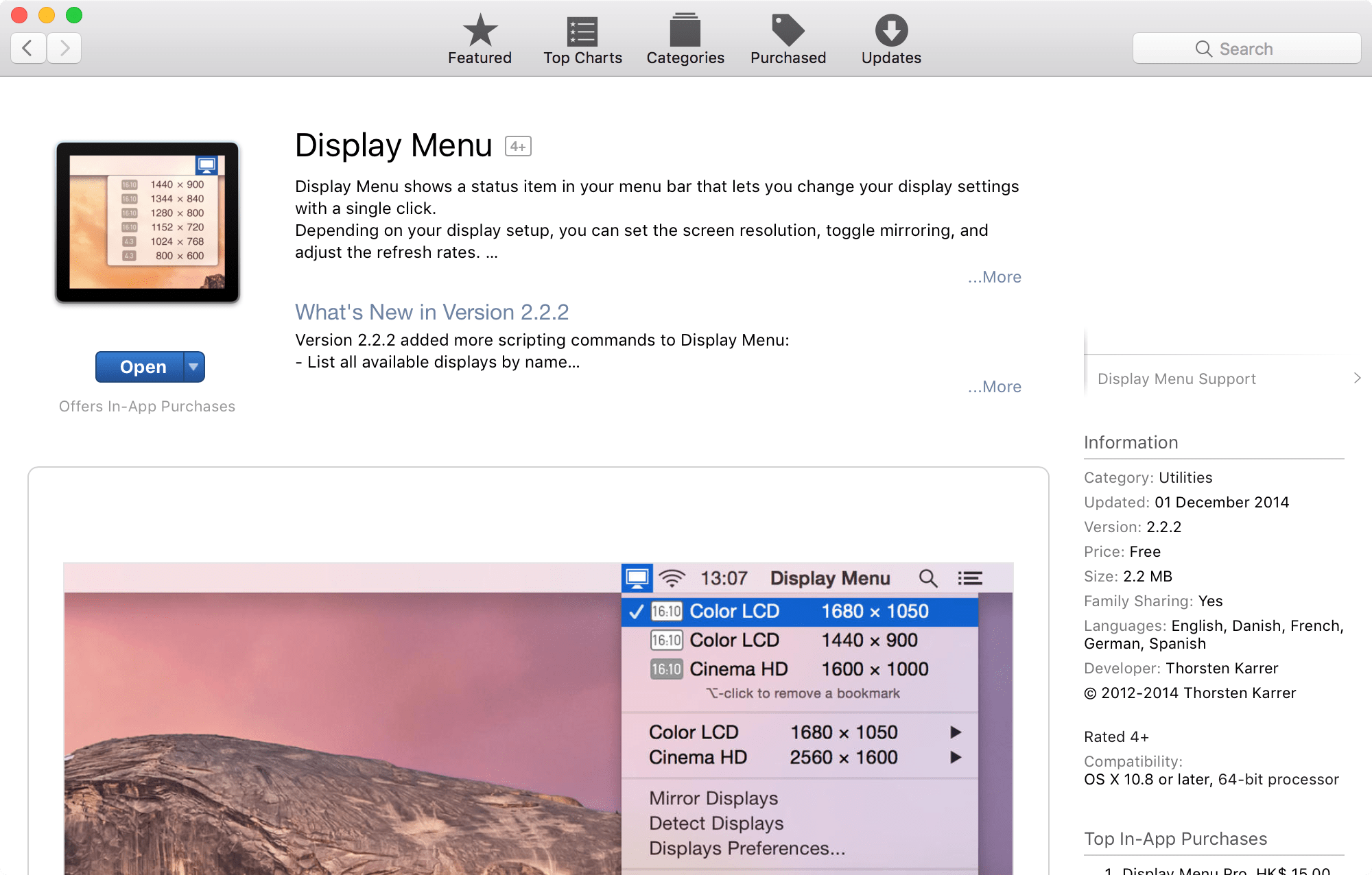
使用這個軟件的好處是可以在Mac的Menu bar上隨意切換每個Display的解像度、切換使用Mirror Display還是Separate Display。
▼按裝好這個軟件後,再在System Preferences進行以下設定:

▼首先進入Mission Control,然後unclick圖中的選項,然後Logout MacOS再Login

▼這個步驟是因為MacOS預設每個Deisplay無論是MacBook上的還是輸出至投影機的,在頂頂都會顯示一個Menu bar,只是投影機的那個是半透明的。而unclick這個選項,Menu bar就只會在MacBook上的Main Display中出現。Menu bar並不需要在觀眾面前出現的。

▼然後再進入Desktop & Screen Saver,你會發現每個Display各自有一個設定畫面,在投影機畫面那個,按”Solid Colors”,再按”Custom Color”

▼將桌面背景設定為「全黑色」,若果你有第二組Stage Display,請照做一次。當MacBook插上投影機後,投影機的畫面就只會呈現一個黑色畫面。(觀眾並不需要見到你的Wallpaper)

▼然後再把Screen Saver的時間設為”Never”,防止這個沒有用的東西在會眾面前出現。

▼再到Energy Saver把電腦的待機時間設為”Never”或者時間最少1小時,總之時間不能太短,否則中途待機你就大件事了。

▼再到Sound,在Sound Effect中將圖中兩個款項unclick,原因是MacOS預設有很多不必要的系統音效。在你調節音量時會有dark dark聲,Del file又會有聲,若果你在聚會中進行上述操作,你沒有unclick就大家也聽到這些聲音了。

上述要進行如此多的步驟目的是避免各種可能會發生的意外,假設你的投影軟件因各種理由hang了要重新開啟,軟件close後投影機也只會顯示一個黑色畫面,而不是那個Desktop Wallpaper,影響也不會太大。雖然在技術層面可以在影音系統中的Audio Mixer與Video Mixer作配搭,不過還是小心一點好……
戲劇專用音效播放軟件 QLab (MacOS)
▼先來看看這個軟件的介面,中間的範圍就是音效的Cue List

▼今次我會以「耶穌平靜風浪」這個情節來作一個示範,先預備好所需的聲音檔

上圖見到的內容包括一個背景音樂、大風聲、大浪聲、打雷聲與及一段耶穌的配音,音較是從網上下載回來的,耶穌配音是自己錄的
場景次序
- 先播背景音樂
- 人手操作將音樂音量減細
- 減細後自動同時播放大浪及大風聲
- 人手操作播放打雷聲
- 人手操作耶穌出來平靜風浪,同時將大風聲、海浪聲及打雷聲一併將音量Fade Out
Cut List製作步驟
▼先開啟一個空白的Workspace,然後從Finder將第一個聲音檔以滑鼠拖曳至中間的Cue List

▼由於這般音樂有一段不需要的前奏,我想直接由某個位開始播放,可以在最下面的Inspector上選”Time & Loops”

▼在Start Time填寫開始的時間,或者可以在中間時間軸將上面的三角點拉至相關位置,更改後,這段音樂全長約1分38秒改為1分26秒

▼這個其實是開場及背景音樂,我不用把全段音樂播完進行之後的內容,所以我在這裡加入一個Fade Cue,請在左邊的Toolbox選”Fade”,或者鍵盤按”Command + 6″,即可加入一個空白的Fade Cue

▼然後我要指定這個Fade Cue是用來Fade那個聲音檔,方法是把需要的那條聲音(即上面那一行),用滑鼠曳到這裡。聲音檔已定好了,但左邊仍有一個”X”,其實是仍未設定好所需的音量

▼在Inspector選”Level”,並設定音量為”-12″,即是將音量Fade Out至-12db

▼設定好後,在圖中這個位點擊兩下,這個符號代表當這個Cue完成後自動進行下一個Cue

▼再加入大浪聲及風聲,同樣是從Finder中逐一加入至Cue List中,並在第一個聲效右邊的位置點擊一下,代表在進行”大浪”同時,”大風”會同時播放

▼再加入”打雷聲”,這一組聲音我不設置任何自己播放,因為我想人手按需要來操作

▼耶穌預備要出場了,把這段已錄製好的聲音檔加進Cue List

▼當耶穌一開始說話,風浪也平靜了,所以我在之後加入四個Fade Cue,最後一個是故事完結後Fade Out音樂的

▼並將之前的三段音效,包括:大浪、大風、打雷,分別以滑鼠拖曳到至這三行中

▼然後更要把圖中三行Cue設置為與下面同時播放,即時當耶穌開始說話,上面三個音效都會同時進行Fade Cue

▼在Inspector選”Level”,並設定音量為”-inf”,即是將音量Fade Out至沒有聲音

這個Cue List就製作完畢了,把Cursor移至第一行,按鍵盤上的Spacebar即可開始播放設定好的Cue
QLab是一個可以免費下載的軟件,若果單是用來播放音效及輸出至一部投影畫面,是完全免費的,但這個軟件還可以用來控制其他舞台燈光與設備,甚至輸出多組投影畫面,但這些專用的功能需要收費。
QLab Cue List製作示範影片
Codecs (編解碼器)
影片檔案格式非常之多,較流行的有mp4, mpg, avi, wmv, mov等等,其實還有很多不同的種類。若果你發現有部份格式未能播放,甚或Windows未能辨認出檔案類類型,那你就可考慮安裝Codecs。安裝Codecs也不一定是Windows未能開啟檔案,有時A軟件能讀取這條影片,也不等於B軟件能讀取同一影片,使用一些專門的媒體播放軟件,這個問題或會間中遇見,安裝Codecs或會把問題一一解決。
以下兩個Codecs都是必裝的推介:
K-Lite Codec Pack http://www.codecguide.com/download_kl.htm (建議安裝Full或Mega的版本)
Shark007’s Codec (for XP & Vista) http://shark007.net/vistacodecpackage.html
Shark007’s Codec (for Win7 – Win10) http://shark007.net/win7codecs.html
如果你是Mac User…

如果你是使用MacOS,通常較少會發生影片播放不兼容的問題,所若果你播放的是市面上最流行的格式,多數也沒有問題,就算是專門的媒體軟件,基本上軟件支援的格式理應必定能播放。但若然你仍有其他需要,這個MacOS用的Codec可幫到你。
Perian https://www.perian.org/
不過Perian已經停止了開發,但仍可在他們的網站Download
