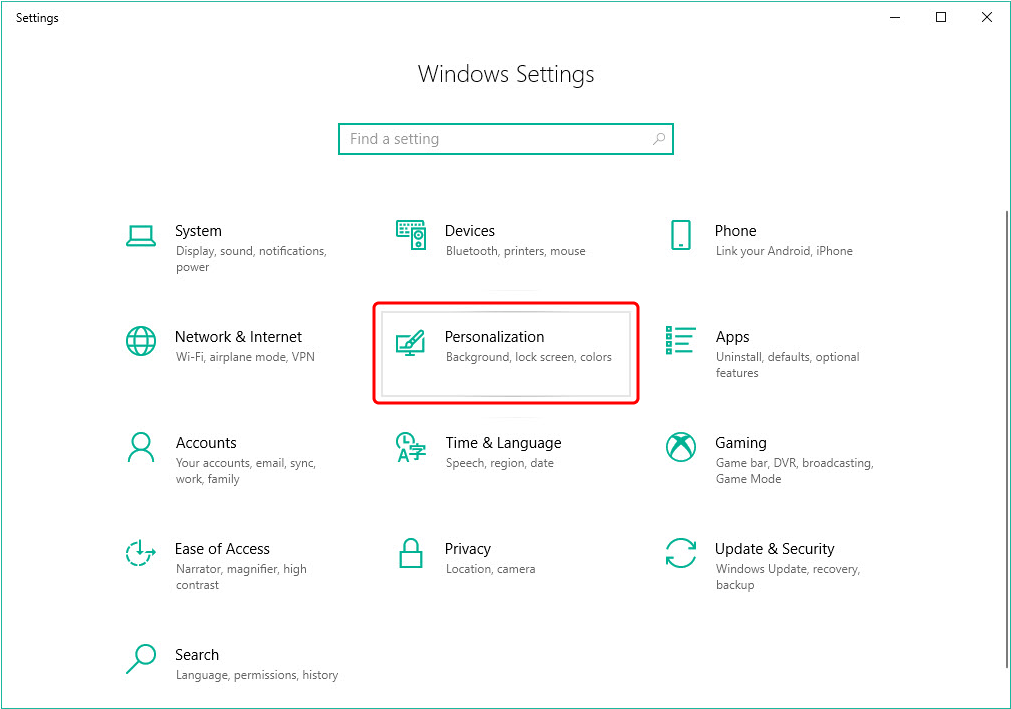
這個設定的用意是針對多種舞台投影或播放軟件,例如PowerPoint、ProPresenter、MultiPlay等等 Windows的系統設定(只是建議) 以下步驟不一定要做,但筆者覺得這種設定最適合教會聚會的場合,所以這個建議我認為你應該照做。 ▼開啟Windows Settings,選擇Personalization。 ▼進入Background,建議把背景設定為黑色,當電腦插上投影機後,投影機的畫面就只會呈現一個黑色畫面。 ▼進入Lock screen,然後進入Screen saver settings,然後再把Screen Saver設為”None”,防止這個沒有用的東西在會眾面前出現。 ▼進入Taskbar,然後Show taskbar on all displays關掉,因為投影機的畫面並不需要顯示這個Taskbar。 ▼再返回Windwos Settings,選System。 ▼進入Sound,然後進入Sound control panel,在Sound Scheme中選”No Sounds”,原因是Windows預設有很多不必要的系統音效。例如在你插入USB裝置或USB手指時會有一下聲音等,若果你在聚會中進行上述操作,你沒有unclick就大家也聽到這些聲音了。 ▼再到Power & sleep,把電腦的待機時間設為”Never”或者時間最少1小時,總之時間不能太短,否則中途待機你就大件事了。 上述要進行如此多的步驟目的是避免各種可能會發生的意外,假設你的投影軟件因各種理由hang了要重新開啟,軟件close後投影機也只會顯示一個黑色畫面,而不是那個Desktop Wallpaper,影響也不會太大。雖然在技術層面可以在影音系統中的Audio Mixer與Video Mixer作配搭,不過還是小心一點好……
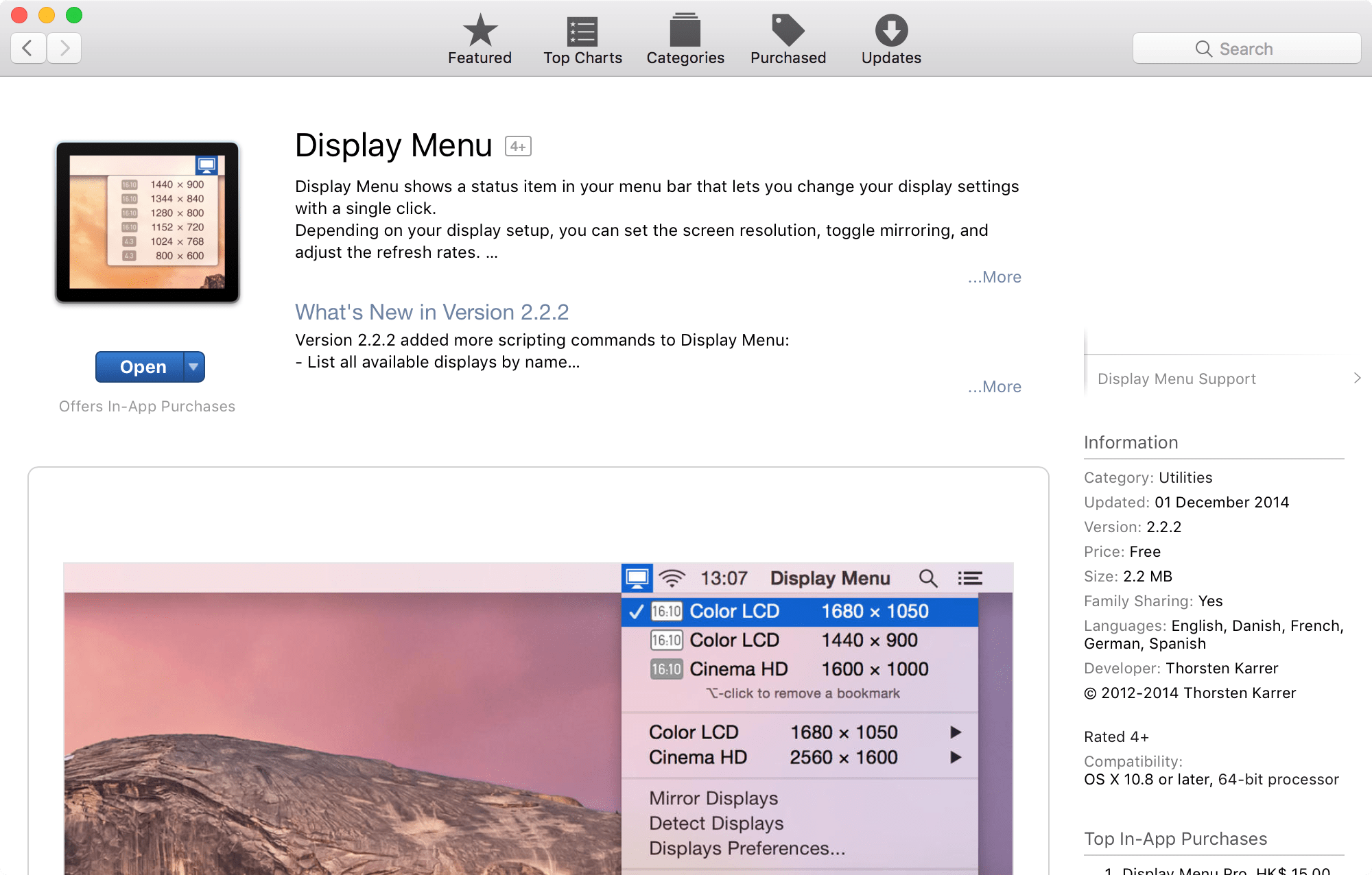
這個設定的用意是針對多種舞台投影或播放軟件,例如PowerPoint、ProPresenter、QLab等等 Mac的系統設定(只是建議) 以下步驟不一定要做,但筆者覺得這種設定最適合教會聚會的場合,所以這個建議我認為你應該照做。 ▼先從Mac App Store下載一個免費的軟件”Display Menu” 使用這個軟件的好處是可以在Mac的Menu bar上隨意切換每個Display的解像度、切換使用Mirror Display還是Separate Display。 ▼按裝好這個軟件後,再在System Preferences進行以下設定: ▼首先進入Mission Control,然後unclick圖中的選項,然後Logout MacOS再Login ▼這個步驟是因為MacOS預設每個Deisplay無論是MacBook上的還是輸出至投影機的,在頂頂都會顯示一個Menu bar,只是投影機的那個是半透明的。而unclick這個選項,Menu bar就只會在MacBook上的Main Display中出現。Menu bar並不需要在觀眾面前出現的。 ▼然後再進入Desktop & Screen Saver,你會發現每個Display各自有一個設定畫面,在投影機畫面那個,按”Solid Colors”,再按”Custom Color” ▼將桌面背景設定為「全黑色」,若果你有第二組Stage Display,請照做一次。當MacBook插上投影機後,投影機的畫面就只會呈現一個黑色畫面。(觀眾並不需要見到你的Wallpaper) ▼然後再把Screen Saver的時間設為”Never”,防止這個沒有用的東西在會眾面前出現。 ▼再到Energy Saver把電腦的待機時間設為”Never”或者時間最少1小時,總之時間不能太短,否則中途待機你就大件事了。 ▼再到Sound,在Sound Effect中將圖中兩個款項unclick,原因是MacOS預設有很多不必要的系統音效。在你調節音量時會有dark dark聲,Del file又會有聲,若果你在聚會中進行上述操作,你沒有unclick就大家也聽到這些聲音了。 上述要進行如此多的步驟目的是避免各種可能會發生的意外,假設你的投影軟件因各種理由hang了要重新開啟,軟件close後投影機也只會顯示一個黑色畫面,而不是那個Desktop Wallpaper,影響也不會太大。雖然在技術層面可以在影音系統中的Audio Mixer與Video …
適合教會禮堂與舞台應用的Mac電腦系統設定 Read more »